


لگ و پرش پینگ در دوتا ۲ معمولاً ناشی از مسیریابی (Routing) اشتباه سرورهای Valve برای آیپیهای ایران و ناپایداری لایه فیزیکی در شبکههای 4G و 5G است. در این مقاله مهندسی در سال ۱۴۰۵، نحوه استفاده از دستورات SDR برای دور زدن گرههای شلوغ ترافیکی (نظیر دبی و اتصال مستقیم به اروپا)، ویرایش رجیستری ویندوز برای دور زدن الگوریتم Nagle، و همچنین راهکارهای سختافزاری پایدارسازی سیگنال مودم را بررسی میکنیم تا برای همیشه از شر Packet Loss و Jitter در دوتا ۲ خلاص شوید.
فهرست مطالب
- ۱. کالبدشکافی شبکه: دلیل پرش پینگ و جیتر در Dota 2 چیست؟
- ۲. کد کنسول برای کاهش پینگ dota 2 (مسیریابی SDR)
- ۳. بازی با اینترنت 4G و 5G (TD-LTE): حل ریشهای پکت لاست در لایه فیزیکی
- ۴. تنظیمات رجیستری ویندوز برای جلوگیری از دیلی (Delay)
- ۵. بهترین تنظیمات رابط کاربری و شبکه در داخل دوتا 2
- ۶. تجهیزات و پکیجهای پیشنهادی متنت
۱. کالبدشکافی شبکه: دلیل پرش پینگ و جیتر در Dota 2 چیست؟
پاسخ کوتاه: جیتر و پرش پینگ در دوتا ۲ ناشی از نوسان زمان پاسخگویی (Latency) است که وقتی نسبت سیگنال به نویز (SINR) به زیر ۵ دسیبل افت میکند یا گرههای اینترنتی دچار ترافیک میشوند، رخ میدهد. برای موتور سورس ۲، پینگ زیر ۹۰ میلیثانیه و پکت لاست کاملاً صفر برای بازی رقابتی و بدون لگ ضروری است.
در موتور بازیسازی Source 2 که هسته اصلی بازی Dota 2 محسوب میشود، ارتباط بین کلاینت (سیستم شما) و سرور بر پایه تبادل مداوم بستههای داده (Data Packets) با پروتکل UDP بنا شده است. برخلاف دانلود یک فایل که در صورت گم شدن بخشی از اطلاعات، با پروتکل TCP درخواست ارسال مجدد داده میشود، در محیط Real-time دوتا ۲، هیچ زمانی برای ارسال مجدد (Retransmission) وجود ندارد.
گیمرهای ایرانی در اتصال به سرورهای اروپا (Europe West/East) یا دبی (Dubai) عموماً با سه فاکتور مخرب شبکهای دستوپنجه نرم میکنند:
- Latency (پینگ خالص): مدت زمانی که طول میکشد تا کلیک شما (مثلاً دستور حرکت یا استفاده از Blink Dagger) به سرور فرانکفورت برسد و تایید آن به سیستم شما بازگردد.
- Jitter (جیتر): نوسان شدید پینگ. اگر پینگ شما در یک ثانیه ۸۰ و در ثانیه بعدی ۱۴۰ باشد، جیتر رخ داده است. موتور بازی در این حالت نمیتواند موقعیت هیروها را به درستی پیشبینی (Interpolate) کند، که نتیجه آن پرشهای ناگهانی کاراکترها در صفحه است.
- Packet Loss (پکت لاست): فاجعهبارترین سناریو در Dota 2. زمانی که دادههای شما در مسیر اینترنت گم میشوند (Loss Out) یا دادههای سرور به شما نمیرسد (Loss In). این مسئله باعث میشود که شما کلیک کنید، اما اسپل (Spell) اجرا نشود.
برای مشاهده دقیق این پارامترها حین بازی، به تب تنظیمات بروید و در بخش Options > Advanced Options، تیک گزینه Display Network Information را فعال کنید تا مقادیر دقیق Ping، Loss In و Loss Out در بالای صفحه سمت راست به صورت زنده نمایش داده شوند.
۲. کد کنسول برای کاهش پینگ dota 2 (مسیریابی SDR)
پاسخ کوتاه: با باز کردن کنسول بازی و وارد کردن دستور net_option SDRClient_ForceRelayCluster fra ترافیک شما مستقیماً به گره اختصاصی فرانکفورت در شبکه استیم (SDR) متصل میشود و از مسیریابی اشتباه ISPها و ایجاد پکت لاستهای سنگین جلوگیری میگردد.
شرکت Valve شبکه اختصاصی عظیمی به نام SDR (Steam Datagram Relay) دارد. هدف این شبکه این است که به جای عبور مستقیم ترافیک از اینترنت عمومی آسیبپذیر، ترافیک شما را به نزدیکترین گره (Relay) استیم متصل کرده و از طریق فیبرهای نوری اختصاصی خودِ ولو (Valve) به سرور اصلی برساند.
در ایران، الگوریتم خودکار Dota 2 گاهی اوقات شما را به یک Relay نامناسب در منطقه متصل میکند (مثلاً به جای مسیر مستقیم ترکیه به اروپا، ترافیک شما ابتدا به گره دبی و سپس به اروپا هدایت میشود). این امر دلیل پرش پینگ و جیتر در Dota 2 و در نهایت خطای Time Out است.
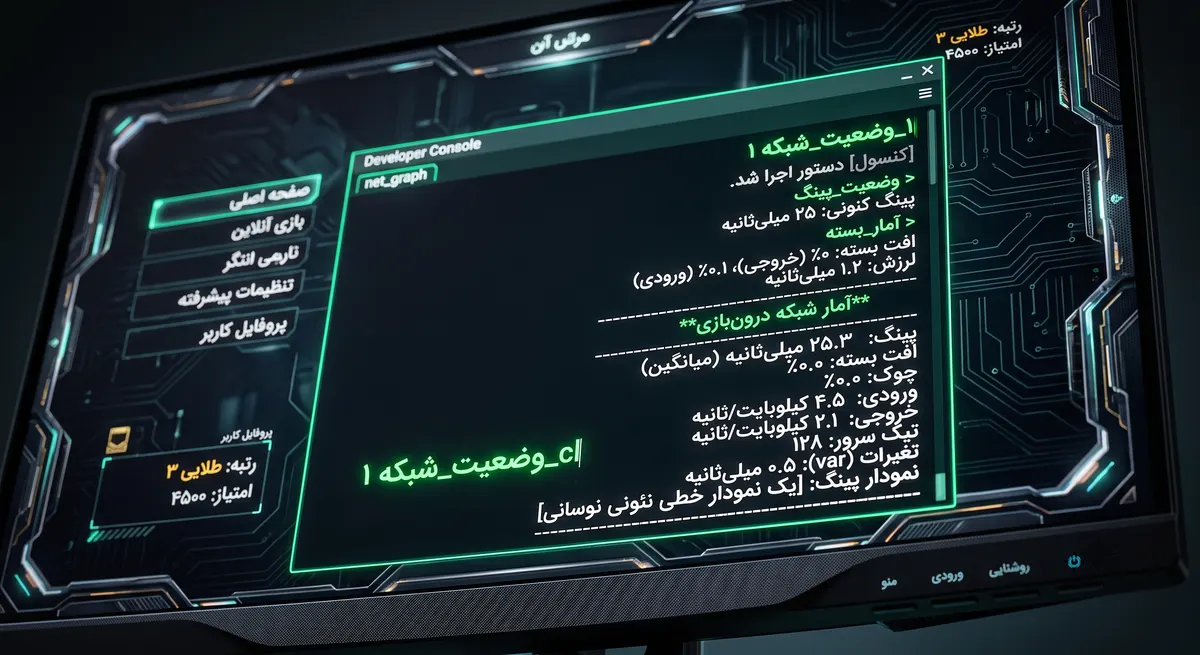
نحوه فورس کردن (Force) مسیر اختصاصی از طریق کنسول
برای رفع مشکل پکت لاست و جیتر در دوتا 2، باید مسیر شبکه استیم را به صورت دستی فورس کنید. ابتدا کنسول بازی را فعال کنید (از بخش تنظیمات پیشرفته یا با اضافه کردن -console به Launch Options در نرمافزار استیم). سپس دستور کلیدی زیر را تایپ کنید:
net_option SDRClient_ForceRelayCluster [کد سرور]
بهترین کدهای سرور برای کاربران ایرانی در سال ۱۴۰۵ عبارتند از:
- fra (گره فرانکفورت، آلمان): برای اکثر ISPهای ایرانی، پایدارترین مسیر با کمترین Packet Loss را برای سرورهای Europe West ارائه میدهد.
- vie (گره وین، اتریش): برای سرورهای اروپای شرقی (Europe East) انتخابی فوقالعاده برای کاهش پینگ است.
- dxb (گره دبی): اگر در جنوب ایران هستید، فورس کردن این گره میتواند پینگ را به زیر ۶۰ میلیثانیه کاهش دهد (هرچند گاهاً گره دبی در شبکه SDR دچار اختلالات مقطعی میشود).
- sgp (سنگاپور): برای کسانی که قصد بازی در سرورهای جنوب شرق آسیا (SEA) را دارند، پایدارترین مسیر را شکل میدهد.
۳. بازی با اینترنت 4G و 5G (TD-LTE): حل ریشهای پکت لاست در لایه فیزیکی
پاسخ کوتاه: مودمهای 4G/5G در داخل ساختمانها به دلیل افت سیگنال در فرکانسهای بالا (مثل باند n78 در ۳.۵ گیگاهرتز) دچار ناپایداری و جیتر میشوند. استفاده از تقویتکننده استاندارد و کابلهای کواکسیال کمافت مانند LMR300 میتواند پارامتر RSRP را در محدوده ایدهآل -۶۰ تا -۸۰ dBm تثبیت کرده و پکت لاست را به صفر برساند.
با گسترش اینترنتهای TD-LTE و ورود باندهای 5G نظیر باند n78 (در فرکانس ۳۵۰۰ مگاهرتز) در ایران، درصد بسیار بالایی از بازیکنان Dota 2 از مودمهای سیمکارتی استفاده میکنند. اگر با اینترنت موبایل بازی میکنید و مدام با خطای Auto-Disconnect یا فریز شدن هیروها مواجه میشوید، مشکل شما نرمافزاری نیست؛ بلکه لایه فیزیکی شبکه شما آسیب دیده است.
امواج مایکروویو در فرکانسهای بالا قابلیت نفوذ بسیار پایینی در برابر بتن و شیشههای رفلکس دارند. زمانی که شما در محیطی بسته هستید، سیگنال 4G دچار پدیده افت چندمسیره (Multi-path Fading) میشود. این موضوع باعث میشود مودم شما نتواند پاسخ پکتهای UDP دوتا ۲ را در زمان مقرر به دکل مخابراتی بفرستد و خطای Time Out روی کلاینت شما ثبت میشود.
| پارامتر فنی (RF & Net) | محدوده استاندارد و ایدهآل | محدوده بحرانی (باعث لگ) | پیامد در بازی Dota 2 |
|---|---|---|---|
| RSRP (توان سیگنال دریافتی 4G/5G) | -۶۰ تا -۸۰ dBm | -۱۰۰ تا -۱۲۰ dBm | افت شدید پهنای باند و Loss Out |
| SINR (نسبت سیگنال به نویز) | بیشتر از ۱۳ dB | کمتر از ۵ dB | ایجاد جیتر شدید و پرش هیروها |
| Loss In / Loss Out (پکت لاست) | صفر درصد (0%) | بیشتر از ۲٪ | اجرا نشدن اسپلها (Spells) و دیلی |
| افت کابل کواکسیال (در هر ۱۰ متر) | کابل LMR300 (حدود 2dB) | کابل RG58 (بیش از 6dB) | تخریب سیگنال قبل از رسیدن به مودم |
برای پایین آوردن پینگ دوتا 2 در ایران و حذف جیتر از اینترنت سیمکارتی، اصلاح پارامترهای بالا ضروری است. سیستمهای تقویت آنتن موبایل حرفهای با دریافت سیگنال خام از بیرون ساختمان، استفاده از کابلهای کمافت مانند LMR300 (که افت سیگنال را به حداقل میرسانند) و پمپاژ سیگنال خالص به داخل، پارامتر SINR را به شدت افزایش داده و تاخیر ارتباط (Input Lag شبکه) را برطرف میکنند.
۴. تنظیمات رجیستری ویندوز برای جلوگیری از دیلی (Delay)
پاسخ کوتاه: الگوریتم ناگل (Nagle's Algorithm) در ویندوز به صورت پیشفرض بستههای کوچک بازی را برای تجمیع تاخیر میدهد. با ساخت مقادیر TcpAckFrequency و TCPNoDelay با مقدار ۱ در رجیستری، این تاخیر لغو شده و پکتهای حرکتی هیرو بلادرنگ به سرورهای دوتا ۲ ارسال میشوند.
سیستم عامل ویندوز به صورت پیشفرض برای وبگردی و دانلود بهینهسازی شده است، نه برای گیمینگ رقابتی. یکی از پروتکلهایی که قاتل خاموش پینگ در بازیهایی نظیر Dota 2 به شمار میرود، «الگوریتم ناگل» (Nagle's Algorithm) است.
این الگوریتم بستههای کوچک داده را در ویندوز نگه میدارد تا آنها را به یک بسته بزرگتر تبدیل کرده و با هم ارسال کند. در دوتا ۲، حرکت هیروی شما یک بسته بسیار کوچک (تنها چند بایت) است و ویندوز با تاخیر دادن به آن، باعث ایجاد دیلی محسوس در اجرای دستورات و فریز شدنهای میکرو ثانیهای میشود.

نحوه بهینهسازی رجیستری برای گیمینگ
برای رفع مشکل time out در دوتا 2 و کاهش دیلی، این دستورالعمل را اجرا کنید:
- دکمههای Win + R را فشرده و عبارت
regeditرا تایپ کنید. - به مسیر زیر بروید:
HKEY_LOCAL_MACHINE\SYSTEM\CurrentControlSet\Services\Tcpip\Parameters\Interfaces - در زیرمجموعههای این پوشه، شبکهای که دارای بیشترین IP Addressها است (کارت شبکه فعال شما که با آن به مودم متصلید) را پیدا کنید.
- کلیک راست کرده و دو متغیر جدید از نوع DWORD (32-bit) با نامهای
TcpAckFrequencyوTCPNoDelayبسازید. - مقدار (Value Data) هر دو متغیر را روی عدد 1 تنظیم کنید تا الگوریتم Nagle خاموش شود. سیستم را ریاستارت نمایید.
همچنین پیشنهاد میشود بازنشانی پروتکلهای پایه اینترنت (DNS Flush) را به طور دورهای انجام دهید. با باز کردن محیط CMD (Run as Administrator) دستورات ipconfig /flushdns و netsh winsock reset را وارد کنید.
۵. بهترین تنظیمات رابط کاربری و شبکه در داخل دوتا 2
پاسخ کوتاه: در منوی تنظیمات دوتا ۲ و تب Network، حتماً گزینه Network Quality را روی I have a High-End Network قرار دهید تا بازی نرخ ارسال بستهها (Tickrate) را محدود نکند و آپدیتهای موقعیت هیروها به سریعترین شکل ممکن پردازش شوند.
صرف نظر از نرم افزار کاهش پینگ dota 2 که ممکن است استفاده کنید، موتور بازی دارای تنظیمات درونی برای مدیریت پهنای باند است. اگر گزینه کیفیت شبکه در تنظیمات پایین باشد، سرور آپدیتهای کمتری (Tickrate پایینتر) به کلاینت شما میفرستد که باعث ایجاد حس کندی در اجرای کمبوها میشود. مطمئن شوید که Network Quality روی حالت High تنظیم شده باشد.
۶. تجهیزات و پکیجهای پیشنهادی متنت برای پایداری پینگ
تجهیزات پیشنهادی متنت جهت حذف جیتر 4G/LTE
در صورتی که بررسیهای شما نشان داد پکت لاست دوتا ۲ ناشی از ضعف آنتندهی در محیط داخلی است، تجهیزات زیر با تضمین مهندسی سیگنال پایدار را برای مودم شما فراهم میکنند:

پکیج تقویت آنتن موبایل کاترین سه باند المار ۳۰۰ | آنتن پنل XL
عملکرد پردازشی سه باند (صوت + 4G) همراه با کابل فوقکمافت LMR-300 جهت پایدارسازی کامل پینگ و حفظ کیفیت سیگنال برای گیمینگ.

پکیج تقویت آنتن موبایل کاترین سه باند دو طبقه | دو آنتن قارچی
پوشش شبکههای اینترنت 4G/LTE (سه باند هوشمند) برای محیطهای بزرگتر با ۲ عدد آنتن قارچی سقفی، ایدهآل جهت تثبیت RSRP.
نتیجهگیری و جمعبندی نهایی
بهینهسازی شبکه برای بازی Dota 2 در ایران نیازمند یک رویکرد جامع است. استفاده از نرمافزارهای تغییر آیپی عمومی به تنهایی کافی نیست. با پیادهسازی گامهای زیر، تجربهای بدون دیلی خواهید داشت:
- استفاده از دستور
net_option SDRClient_ForceRelayCluster fraبرای اتصال به رلههای اختصاصی ولو. - ویرایش رجیستری ویندوز برای خاموش کردن الگوریتم تاخیر ناگل (Nagle's Algorithm) جهت واکنش سریعتر کلاینت.
- ارتقاء و پایدارسازی لایه فیزیکی شبکه با استفاده از تقویتکنندههای سیگنال برای دستیابی به SINR بالای ۱۳ دسیبل در مودمهای 4G/5G.
پرسشهای متداول کاربران درباره پینگ دوتا ۲
آیا وارد کردن کدهای SDR برای کاهش پینگ باعث بن شدن اکانت استیم میشود؟
خیر. دستورات Steam Datagram Relay کاملاً رسمی بوده و توسط مهندسین Valve برای دور زدن مسیرهای مخرب (Routing) و خطایابی شبکه تعبیه شدهاند. استفاده از این دستورات هیچگونه ریسک VAC Ban به همراه ندارد.
چرا با وجود پینگ پایین (زیر ۱۰۰)، در دوتا ۲ لگ و پرش تصویر دارم؟
این مشکل به دلیل «جیتر (Jitter)» و نوسان پکتهای UDP رخ میدهد. پینگ پایین به تنهایی کافی نیست؛ اگر پارامتر SINR اینترنت 4G شما زیر ۵ دسیبل باشد، بستههای اطلاعاتی دچار افت و خیز شده و انیمیشن هیروها فریز میشود.
بهترین رله (Relay) برای بازی کردن در سرور اروپا برای ایرانیان کدام است؟
در سال ۱۴۰۵، به طور کلی رله فرانکفورت (کد fra) پایدارترین مسیر بدون پکت لاست را برای کاربران ایرانی ارائه میدهد. رله وین (vie) نیز برای سرورهای Europe East انتخاب بسیار مناسبی است.
آیا مشکل جیتر اینترنت شما مربوط به لایه فیزیکی است؟ مشاوره تخصصی دریافت کنید!
اگر بعد از تنظیمات نرمافزاری و کنسول، همچنان با خطای Auto-Disconnect مواجهید، مشکل از ضعف پوشش سیگنال (RSRP پایین) در محیط شماست. با کارشناسان مخابراتی متنت در ارتباط باشید تا بهترین راهکار پایدارسازی سیگنال را دریافت کنید.